Формат файлу EML являє собою e-mail повідомлення, прийняте за допомогою поштового клієнта, а потім відправлене іншому адресатові. В ньому може міститися як звичайний текст, так і фотографії, архіви, відео або інші вкладення.
Якщо вам прислали файл, що має EML формат, і ви не знаєте, як його відкрити, то ця стаття допоможе вам у цьому. Тут буде наведено кілька простих методів, як з використанням спеціальних програм, так і без них.
Outlook Express
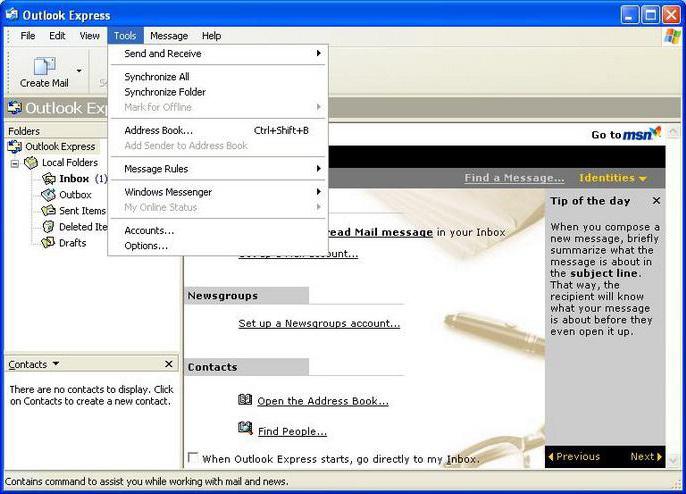
Насправді EML формат – це «рідне» розширення клієнта Outlook Express, який за замовчуванням вбудований в операційну систему Windows. Навіть якщо ви з якихось причин видалили його, це можна виправити в будь-який момент. Для цього:
Зайдіть в «Панель управління».
Відкрийте розділ «Програми та компоненти».
Тепер в меню зліва виберіть рядок «Включення або відключення компонентів Windows».
Знайдіть в загальному списку додаток Outlook Express і поставте поруч з ним галочку.
Дочекайтеся закінчення установки.
Тепер ви зможете відкривати EML формат подвійним натисканням лівої кнопки миші. Якщо у вас не виходить це зробити, спробуйте клацнути по файлу лівою клавішею миші та виберіть «Відкрити за допомогою» і вибрати у спливаючому списку Outlook Express.
Free EML Reader
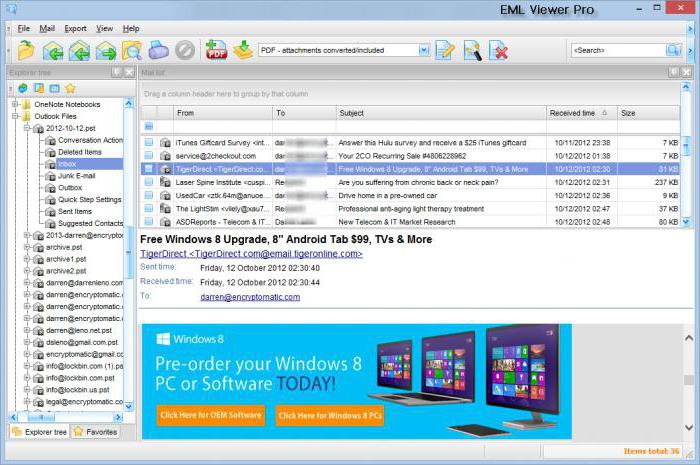
Альтернативою стандартному поштовому клієнтові Windows є дуже корисний додаток Free EML Reader. Величезний плюс цієї програми в тому, що вона розповсюджується безкоштовно і за деякими можливостями перевершує всі аналоги.
Завантажити Free EML Reader можна прямо з офіційного сайту, так що ніяких труднощів у вас ця процедура викликати не повинна. Щоб відкрити EML формат у даній програмі, зробіть наступне:
Запустіть програму.
Натисніть кнопку «Search», розташовану в правому верхньому куті головного меню програми.
Вкажіть шлях до папки, яка містить EML файл і натисніть «OK».
Дочекайтеся закінчення операції.
До речі, за допомогою Free EML Reader ви можете відкривати відразу кілька файлів, що дуже зручно.
Альтернативні методи
Якщо ви не хочете встановлювати будь-які програми, файл формат EML можна відкрити і стандартними засобами операційної системи. Для цього насамперед необхідно включити відображення розширень. Це робиться так:
Відкрийте «Панель управління».
Знайдіть розділ «Параметри папок» і відкрийте його.
Перейдіть на вкладку «Вид», прокрутіть вниз і приберіть галочку з рядка Приховувати розширення».
Натисніть «OK» і підтвердіть зміни.
Тепер вам необхідно натиснути правою клавішею миші по потрібному вам файлу і перейменувати його, змінивши таким чином розширення з EML на інше. Тут у вас два варіанти:
Змініть розширення файлу на MHT. Після цього ви зможете відкрити будь-яким браузером.
Якщо поміняти на розширення TXT, то для відкриття файлу можна буде використовувати звичайний «Блокнот».
Майте на увазі, що у другому випадку можуть виникнути проблеми з відображенням, якщо в EML файл містилися картинки або відео.